大屏观赛更震撼:K1体育App投屏至电视与平板的保姆级教程
想在客厅享受百寸大屏的震撼球赛?本文为您奉上K1体育App投屏至智能电视、投影仪及平板电脑的保姆级教程,轻松解决AirPlay与DLNA连接问题,助您打造零延迟的家庭赛场。
客厅变身球场:大屏观赛的极致沉浸感
对于狂热的体育迷而言,赛场的每一个细节都至关重要。虽然手机提供了极高的便携性,但要在关键比赛中看清球星的跑位、皮球的运行轨迹以及教练席的细微表情,小屏幕显然无法提供完美的视听体验。通过官方渠道完成 K1体育入口App下载 后,您不仅可以在手机上随时随地看球,还能轻松地将高清直播源投射到客厅的智能电视、投影仪或卧室的平板电脑上,瞬间将客厅变成专属的“VIP观赛包厢”。
相比于传统的 网页版 vs 移动端,使用移动端App配合大屏投屏,既保留了手机端极速、便捷的操作与交互体验,又释放了大屏幕在画质和音效上的硬件优势。无论是与三五好友把酒言欢,还是与家人一同为心仪的球队呐喊助威,大屏观赛都能带来无与伦比的沉浸感。
iOS设备投屏指南:AirPlay的无缝连接步骤
如果您使用的是iPhone或iPad,利用苹果生态自带的 AirPlay(屏幕镜像) 技术,可以实现近乎无损的高清画质投屏。以下是具体的配置步骤:
- 统一网络: 确保您的iPhone/iPad与智能电视或盒子连接在同一个Wi-Fi网络下(建议优先选择5G Hz频段以保证带宽稳定)。
- 打开播放源: 启动K1体育App,找到您想观看的比赛,并进入播放界面,获取 高清流畅的赛事直播源。
- 激活投屏: 在播放器界面的右上角,点击“TV”投屏图标。如果未找到该图标,可下滑呼出iOS系统的“控制中心”,点击“屏幕镜像”按钮。
- 选择接收设备: 在弹出的设备列表中,选择您的智能电视或电视盒子的名称。
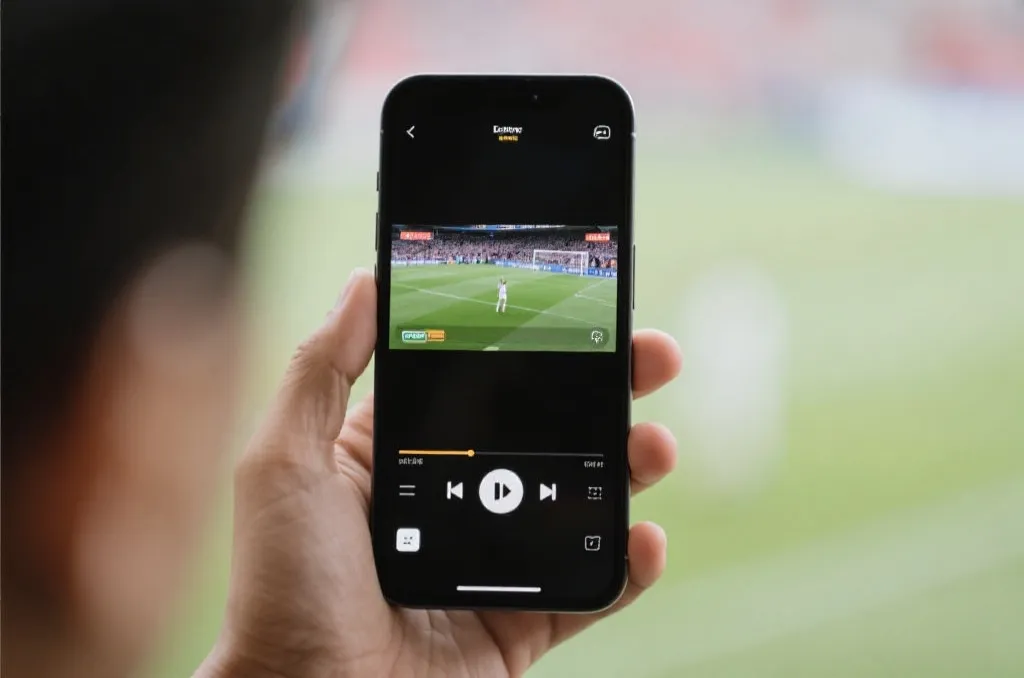
- 完美同步: 连接成功后,手机屏幕上的赛事画面将同步呈现在大屏幕上。此时您还可以将手机锁屏或切换到其他应用,电视端的播放不会中断。
安卓与智能电视投屏指南:DLNA与常规配置
安卓系统的开放性为大屏互动提供了更多可能。大多数智能电视和安卓手机都原生支持 DLNA 协议。此外,借助电视端主流的投屏助手软件,也能轻松实现一键上屏。
💡 安卓系统DLNA投屏标准流程:
- 确保电视和安卓手机处于同一局域网内。
- 打开K1体育App中的直播画面,点击播放器内部的“投屏”或“Cast”标识。
- 系统会自动搜索局域网内的可投屏设备,点击电视名称即可完成配对。
如果您的电视系统较为老旧,或者由于协议兼容性导致搜索不到设备,建议在电视端的应用商城中下载并安装免费的第三方投屏接收端应用(如乐播投屏)。在电视端打开该应用后,手机端K1体育App即可通过其提供的专属通道进行稳定、低延迟的画面传输,非常适合用来观看节奏紧凑、对抗激烈的足球或篮球赛事。
投屏常见问题:画面卡顿、音画不同步及找不到设备的排查
在实际操作过程中,不少球迷可能会遇到连接失败、找不到设备或画面卡顿等问题。以下是针对这些常见痛点的排查与解决方法:
| 常见问题 | 可能原因 | 解决方案 |
|---|---|---|
| 找不到电视/投屏设备 | 未处于同一Wi-Fi,或路由器开启了AP隔离 | 确认手机和电视连接同一Wi-Fi,并在路由器设置中关闭“AP隔离”。 |
| 投屏画面频繁卡顿、缓冲 | 2.4G频段信道拥堵,或路由器带宽不足 | 将设备均切换至 5GHz Wi-Fi 频段,或在App内适当调低清晰度。 |
| 有声音无画面(黑屏) | 解码协议不兼容或版权保护限制 | 在电视端重启投屏接收软件,或在App内切换播放线路。 |
| 音画不同步 | 电视处理性能不足,导致音频/视频解码延迟 | 清理电视后台缓存,或重启电视和路由器以释放系统资源。 |
通过上述保姆级教程,相信您已经掌握了如何将K1体育App的高清画面投射到大屏幕上的技巧。赶紧拉上好友,泡上一杯热茶,开启专属于您的家庭体育狂欢吧!